Proton Pass
- Schweizer Produkt
- Daten auf CH-Servern
- Start mit gratis Abo
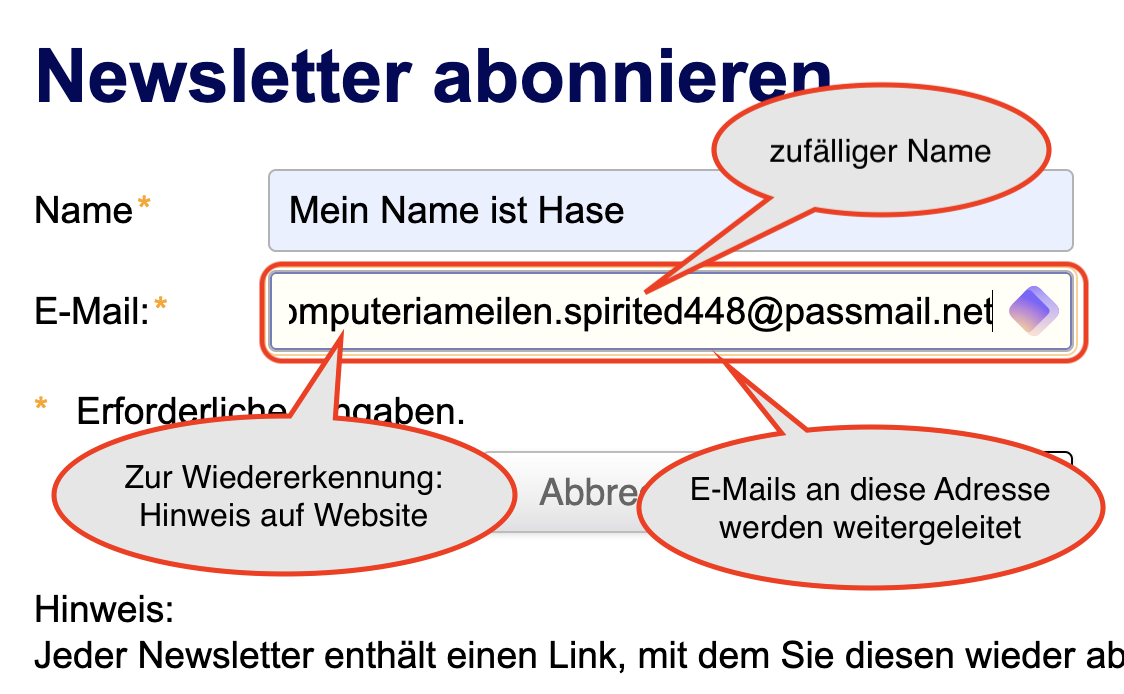
- Identitäts-Schutz zusätzlich
- Bedienungsfreundlich
- Open Source & unabhängig überprüft
Erste Schritte mit Proton Pass (1)
Konto erstellen
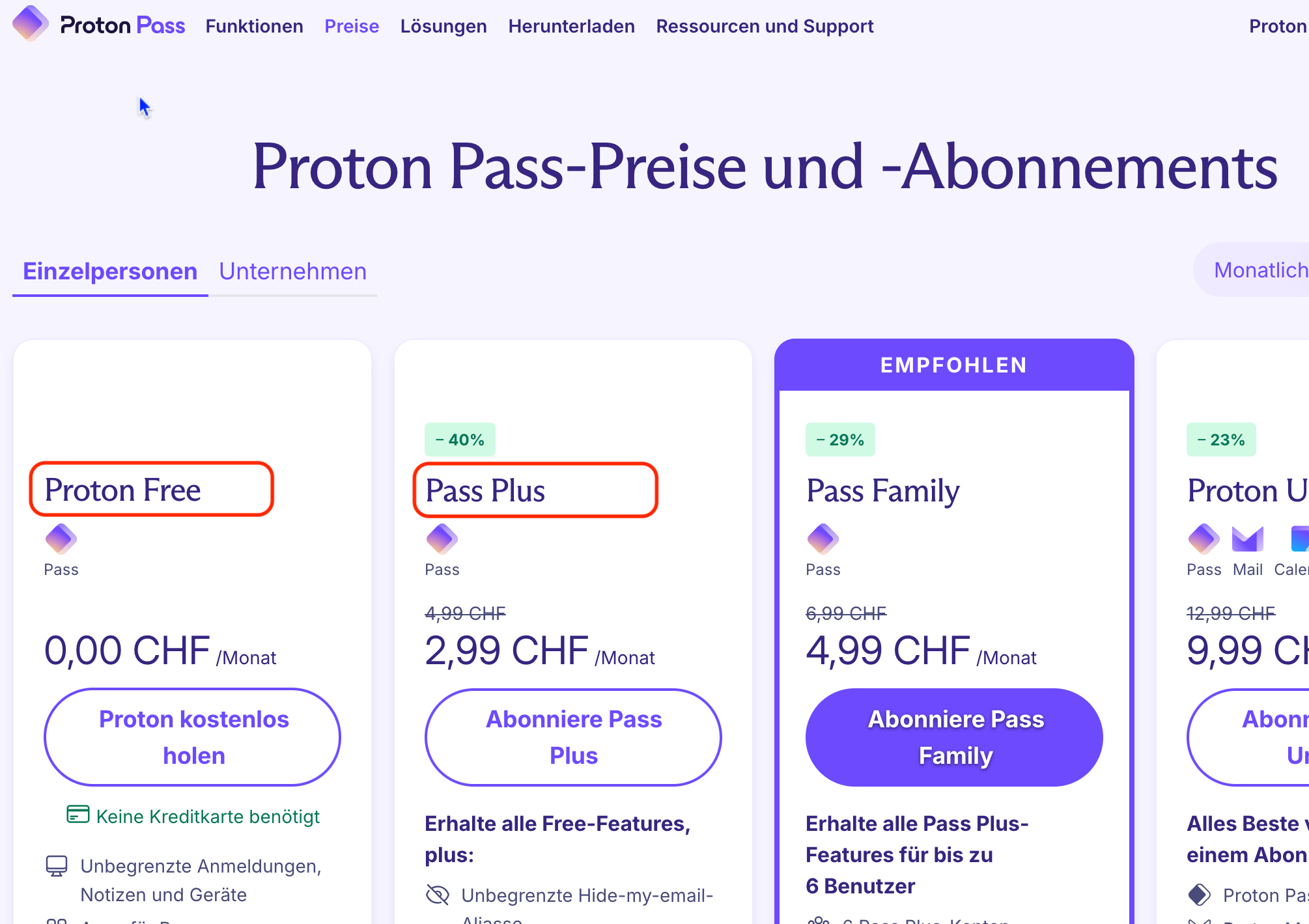
Abos
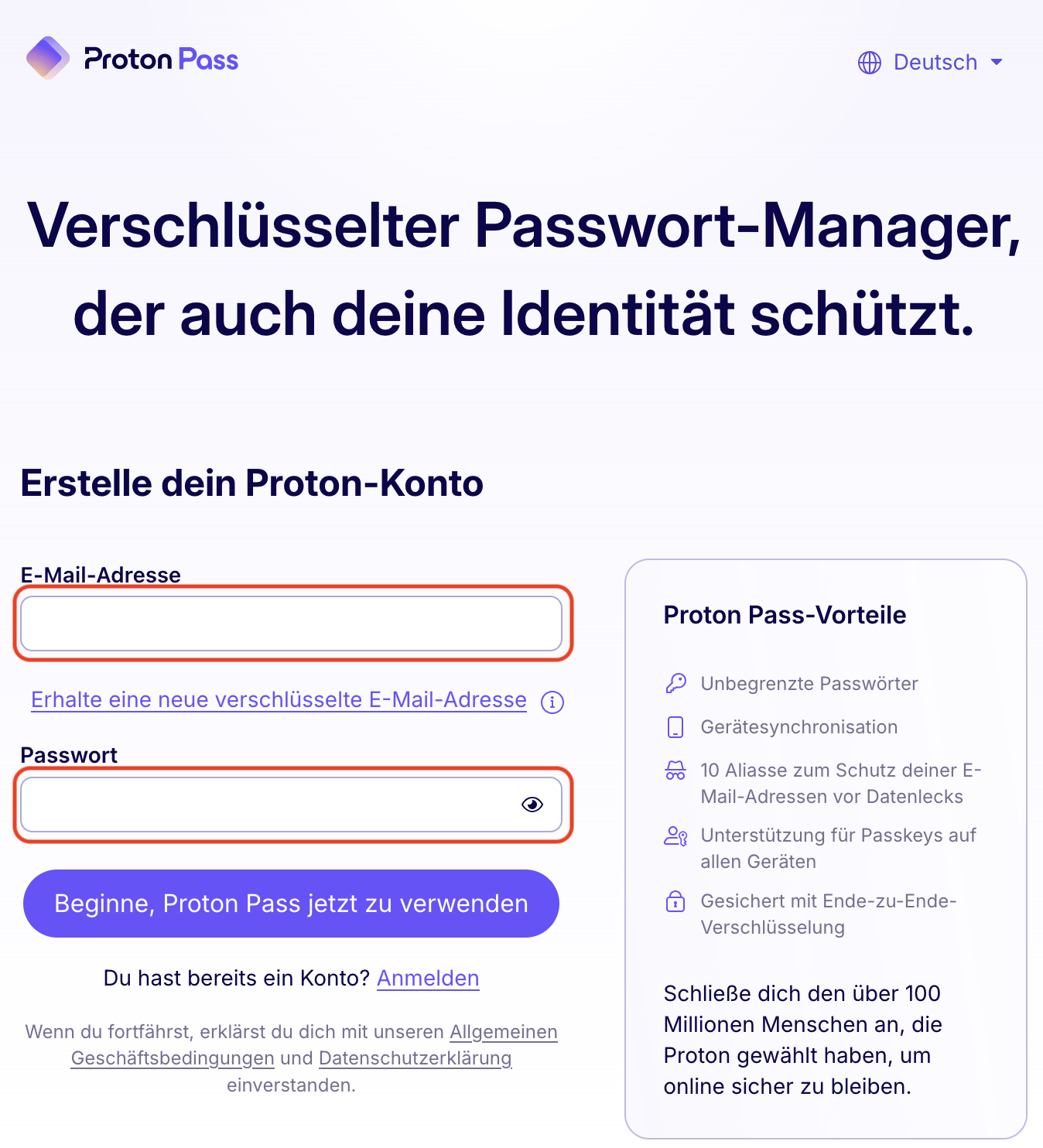
Konto eröffnen mit E-Mail und Passwort
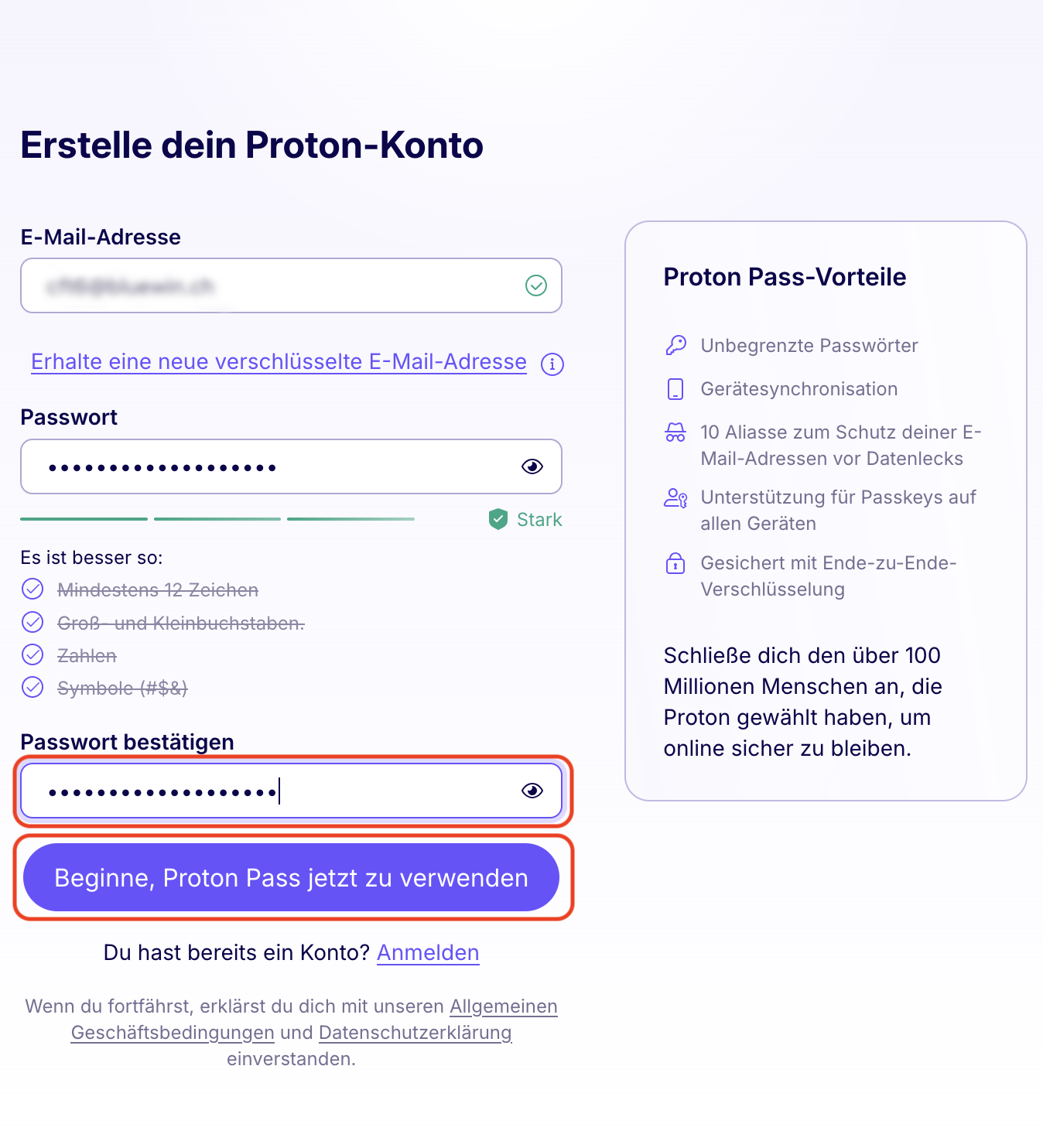
Passwort wiederholen
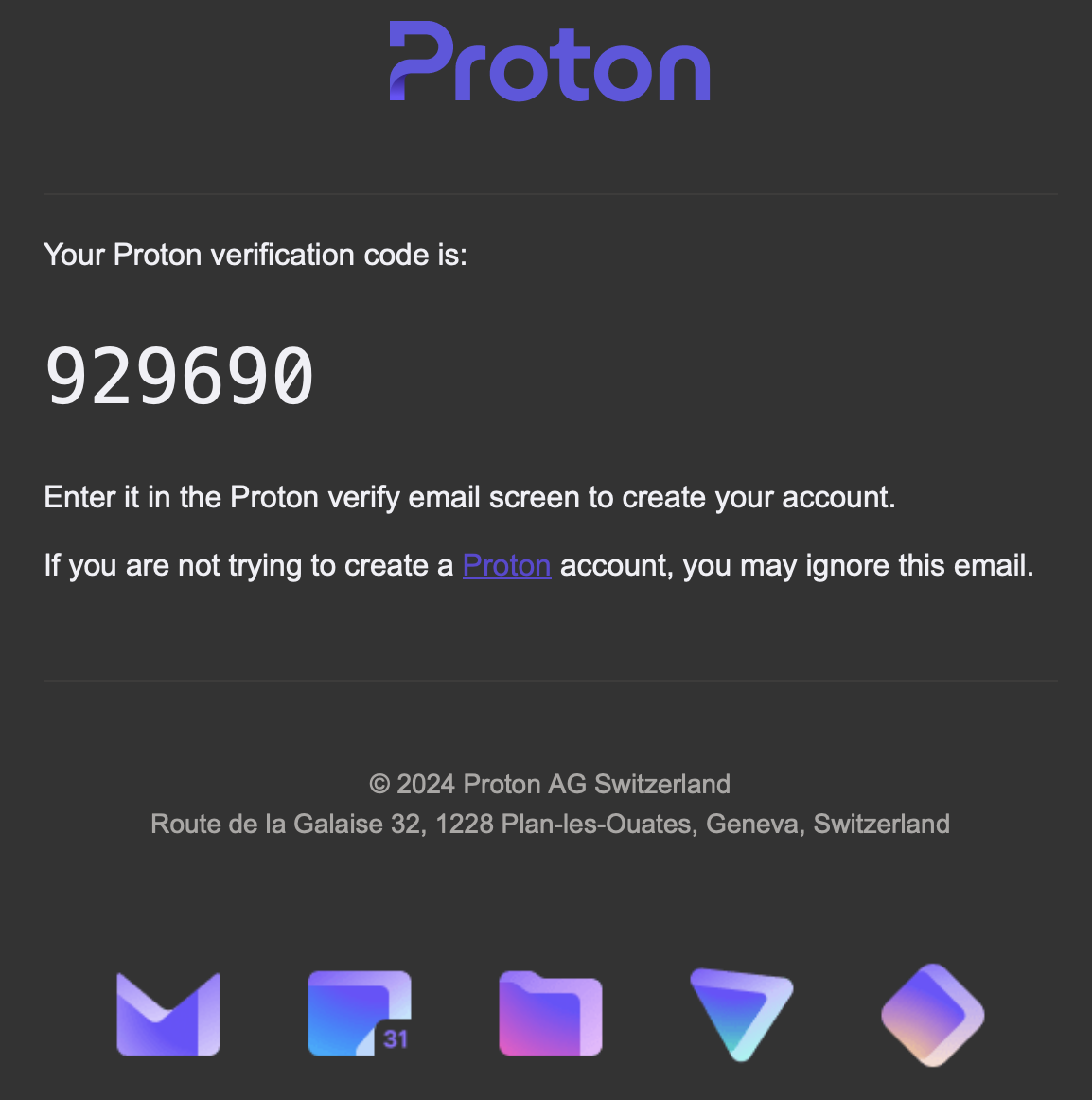
E-Mail mit Verifizierungscode
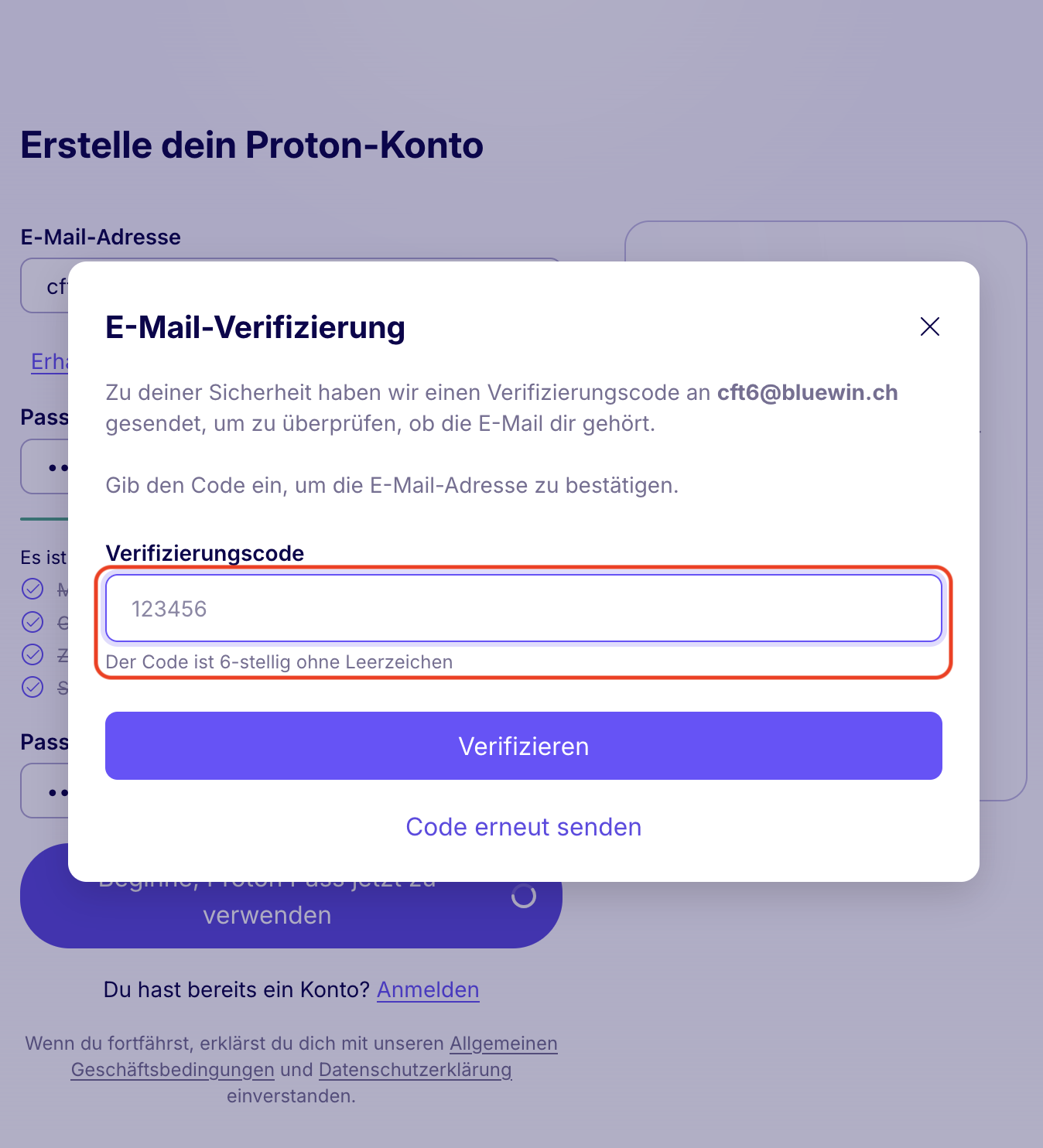
Verifizierungscode eingeben
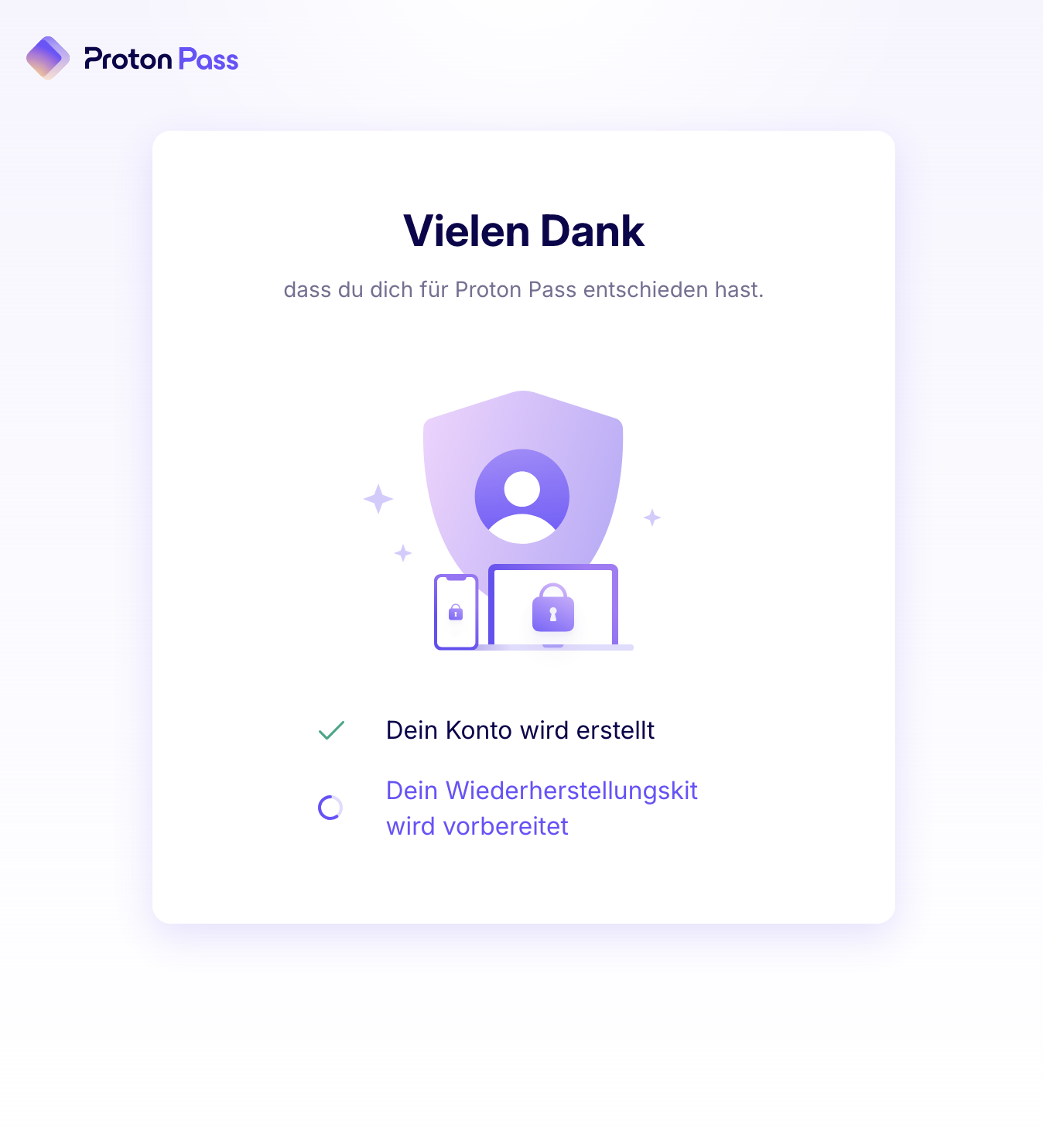
Bestätigung: Konto eröffnet
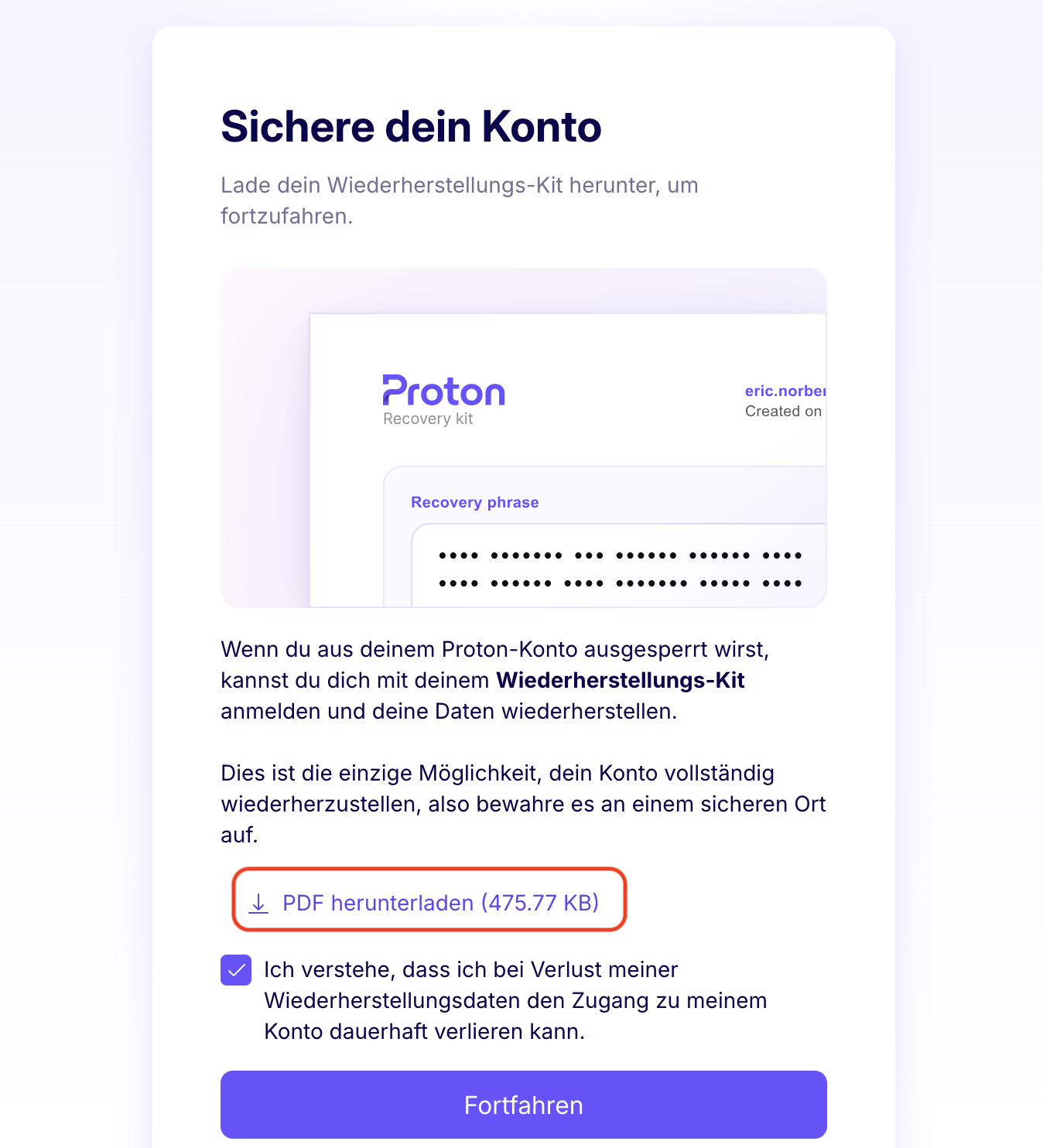
ʺWiederherstellungs-Kitʺ sichern!
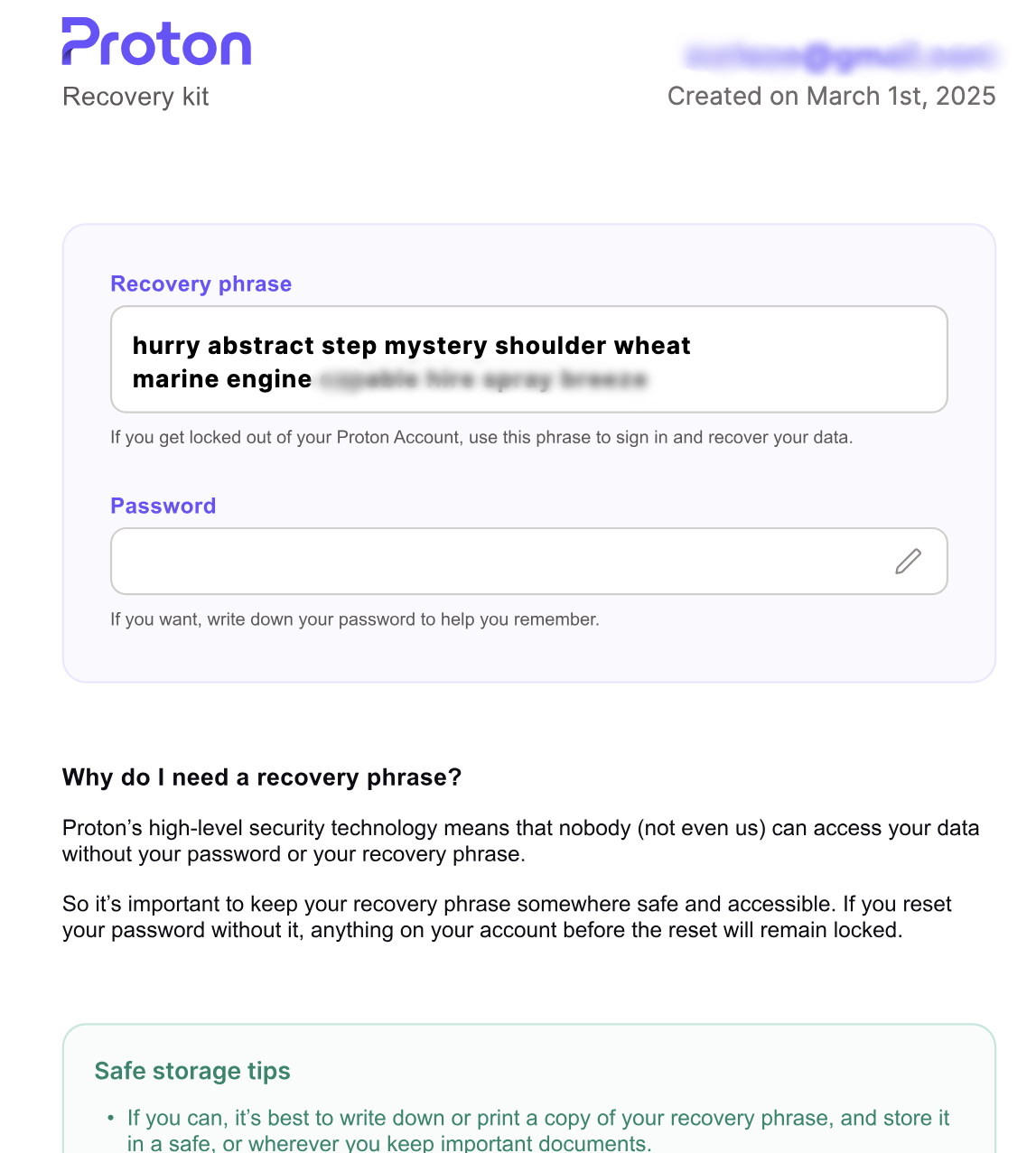
Beispiel Wiederherstellungs-Kit
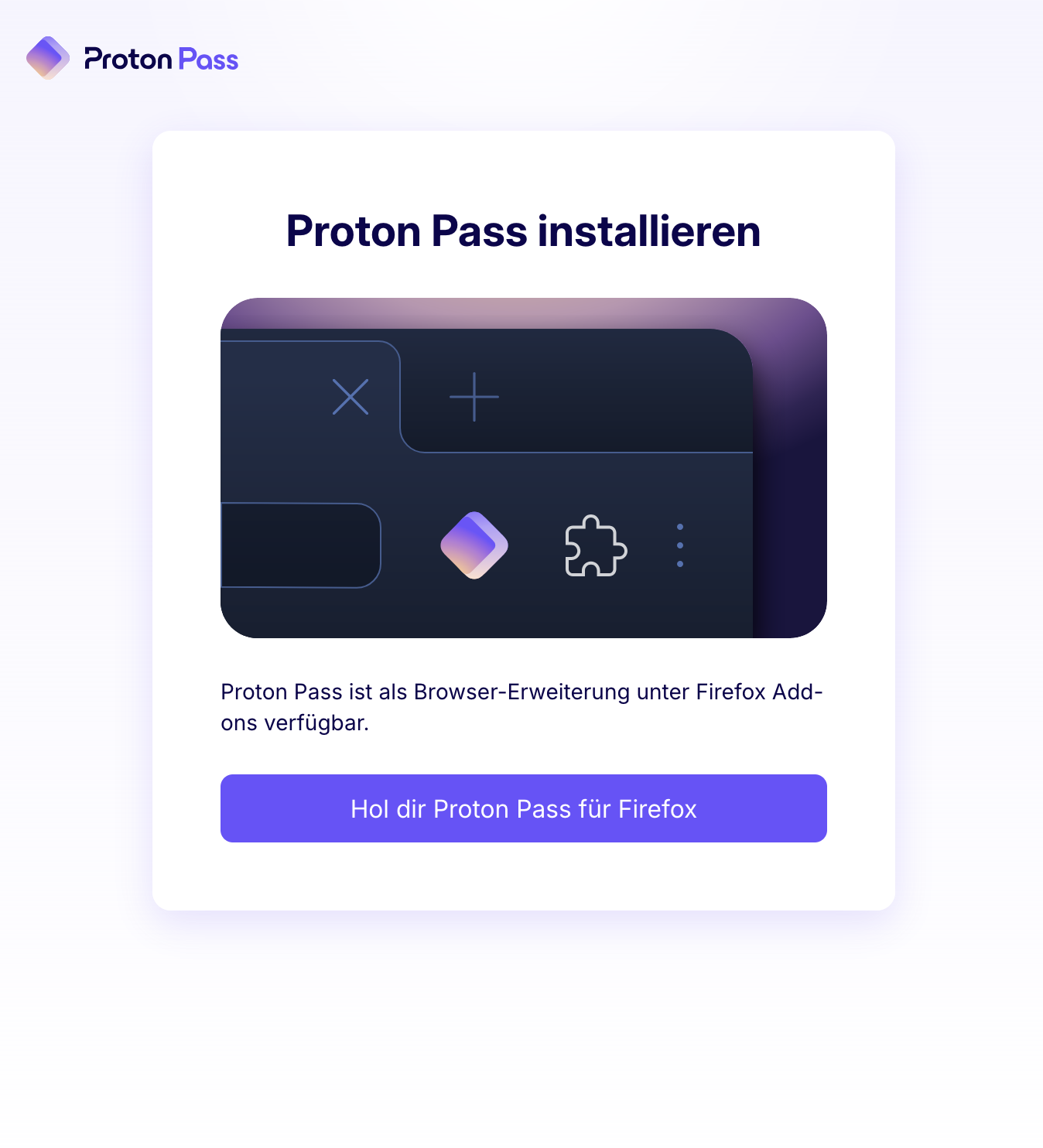
Fertig -> Apps installieren...
Erste Schritte mit Proton Pass (2)
Proton Pass Plugin installieren
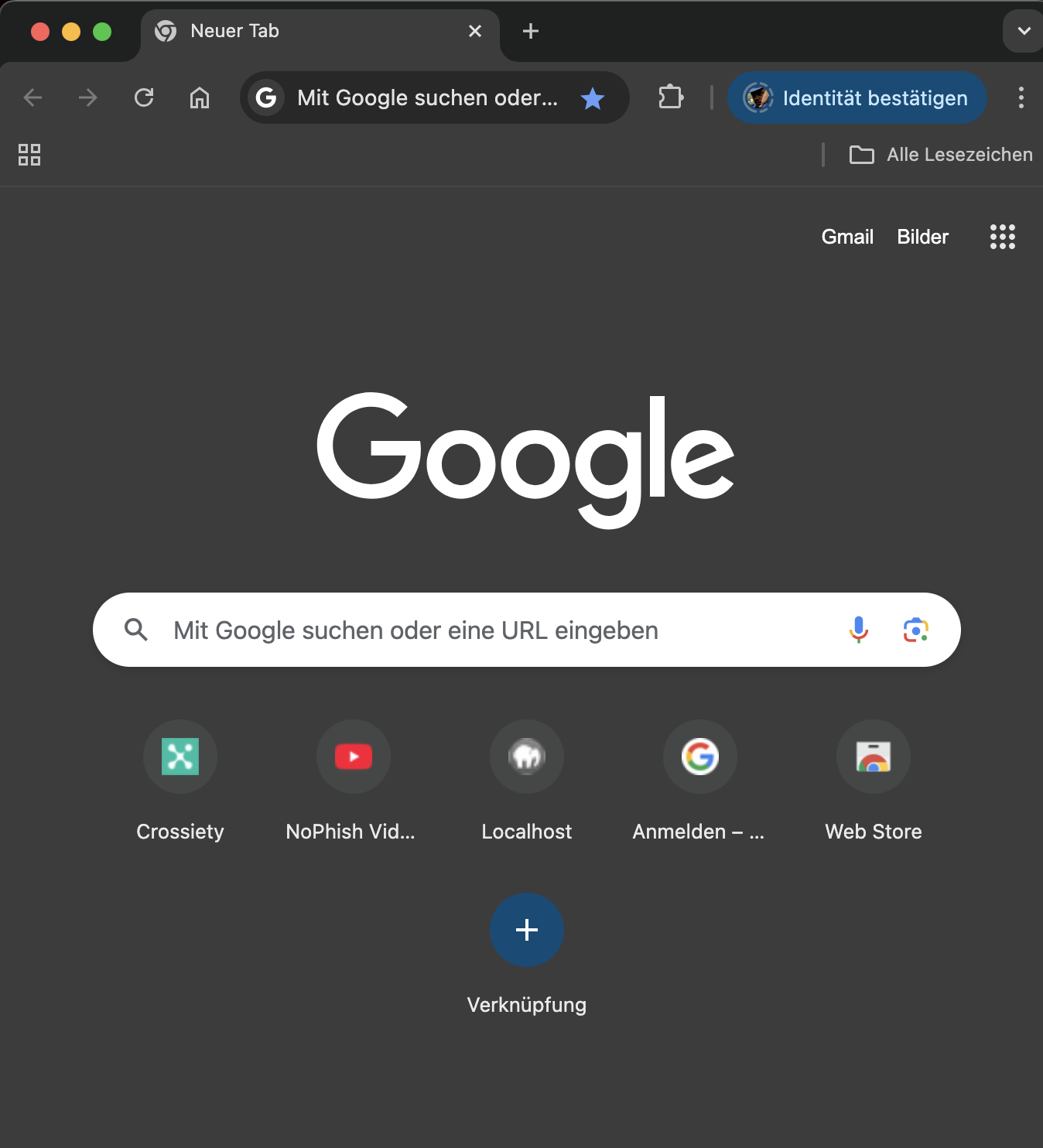
Browser öffnen (hier Chrome)
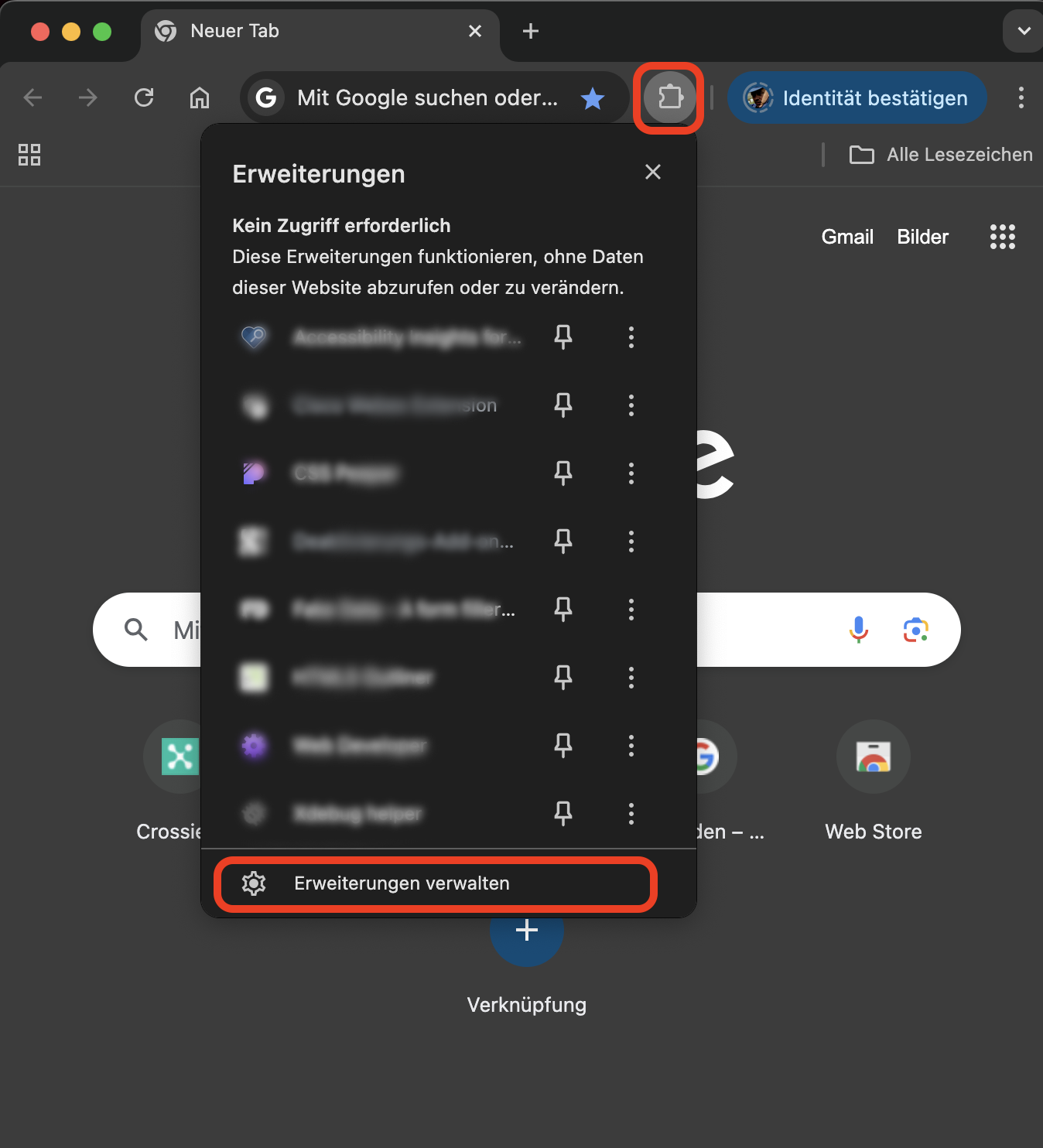
Auf Icon ʺErweiterungenʺ klicken, ʺErweiterungen verwaltenʺ
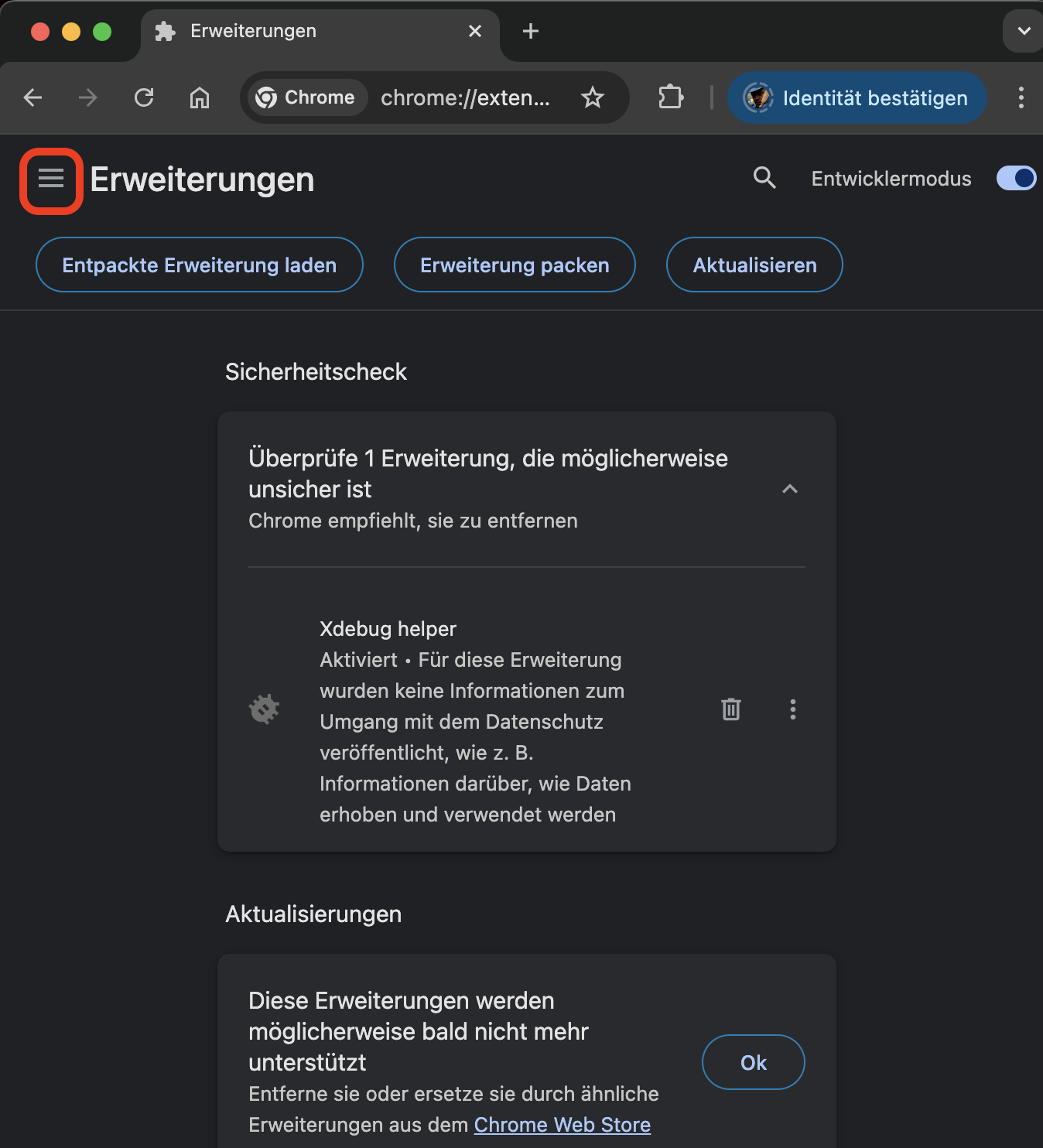
Menu-Icon anklicken
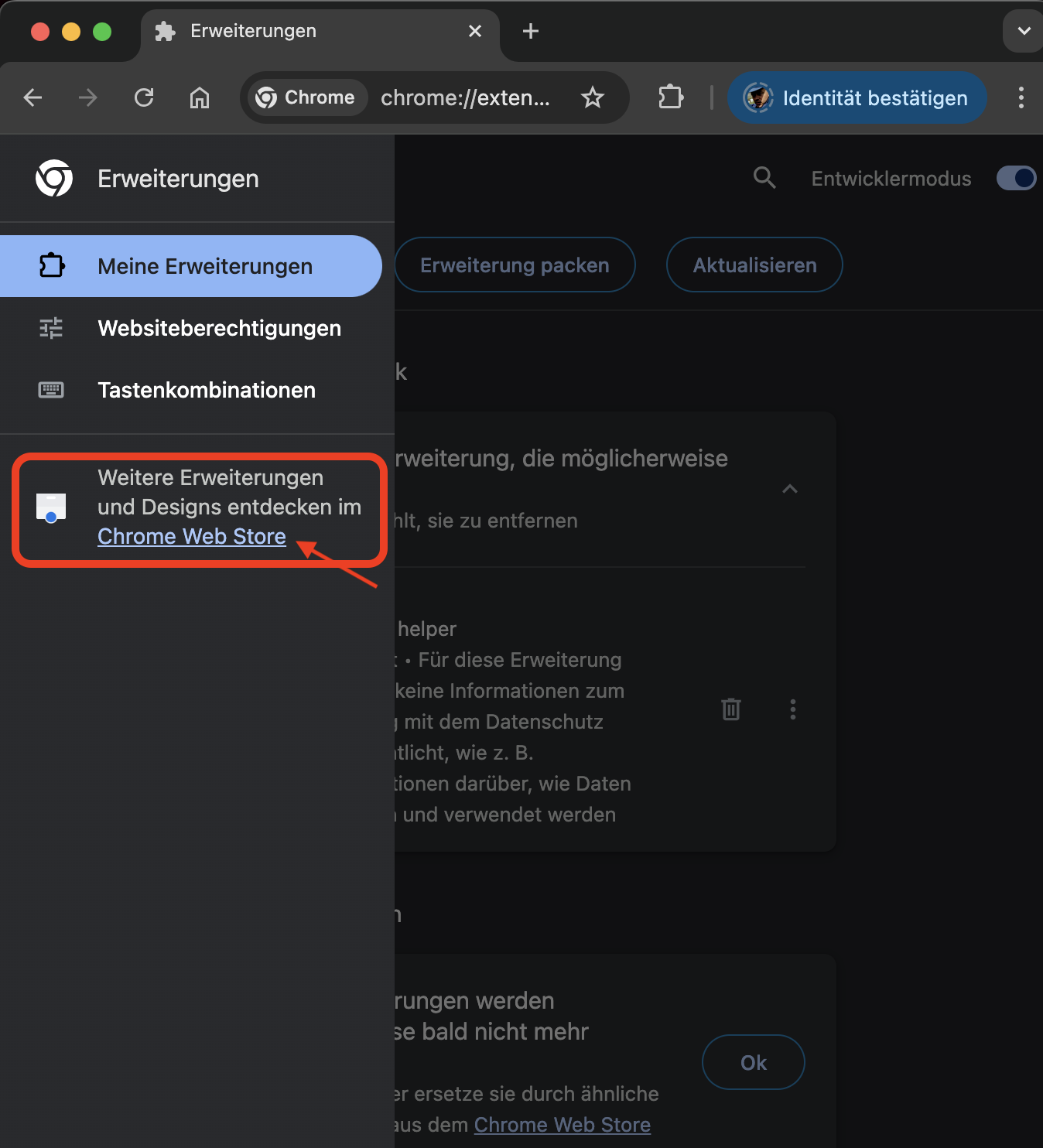
Chrome Web Store öffnen
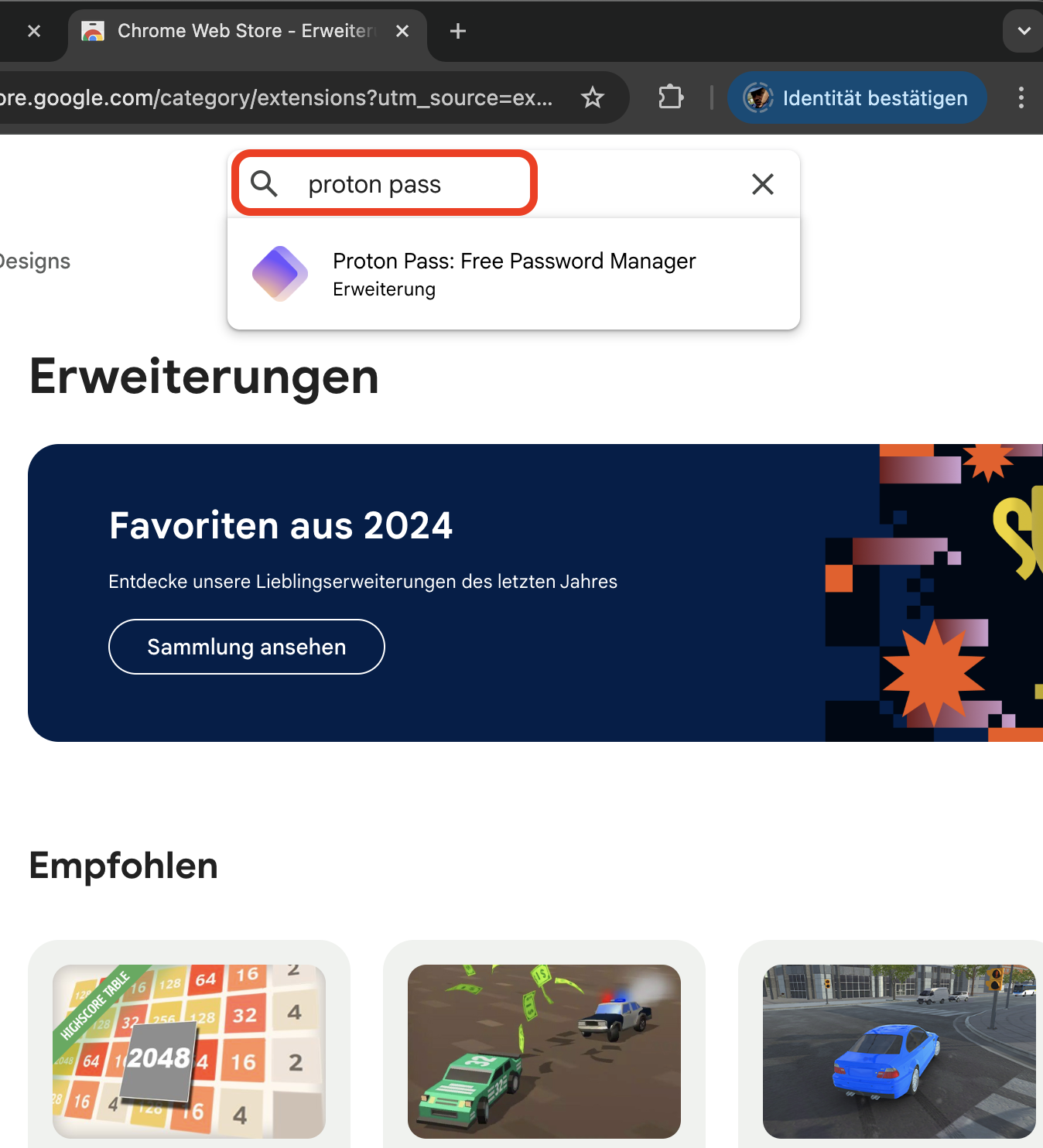
Nach ʺproton passʺ suchen
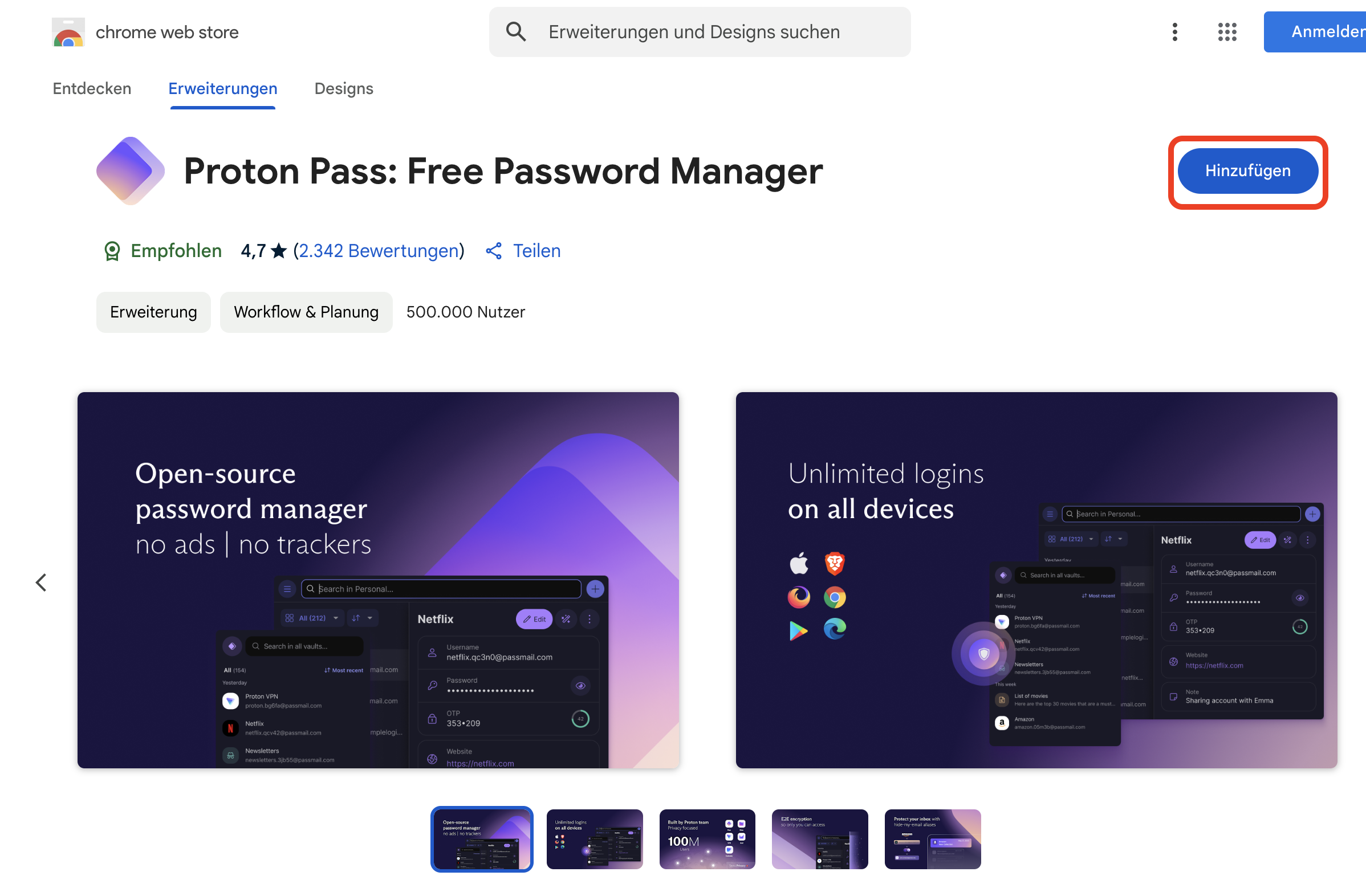
Auf ʺHinzufügenʺ klicken
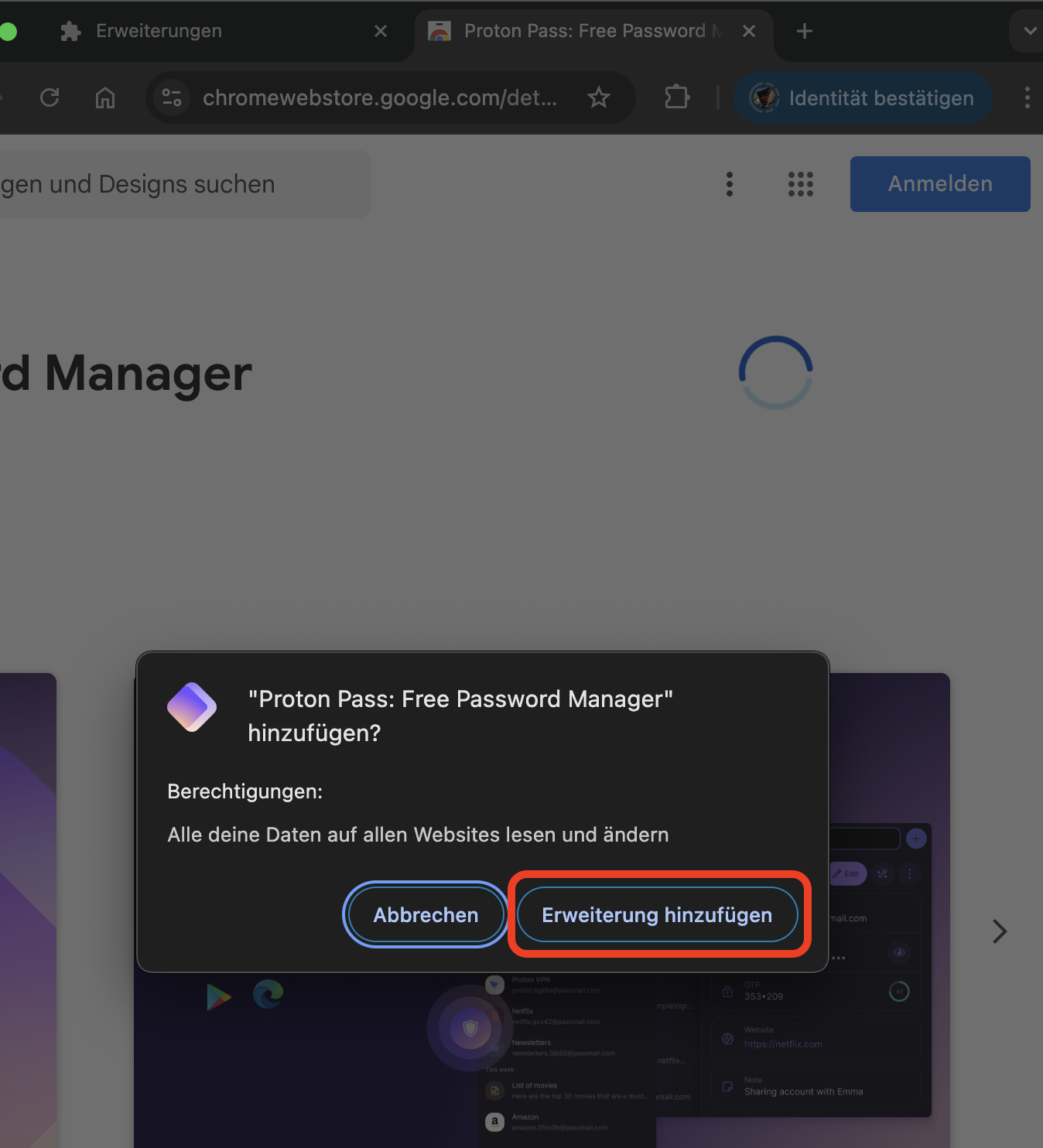
Bestätigen mit ʺErweiterung hinzufügenʺ
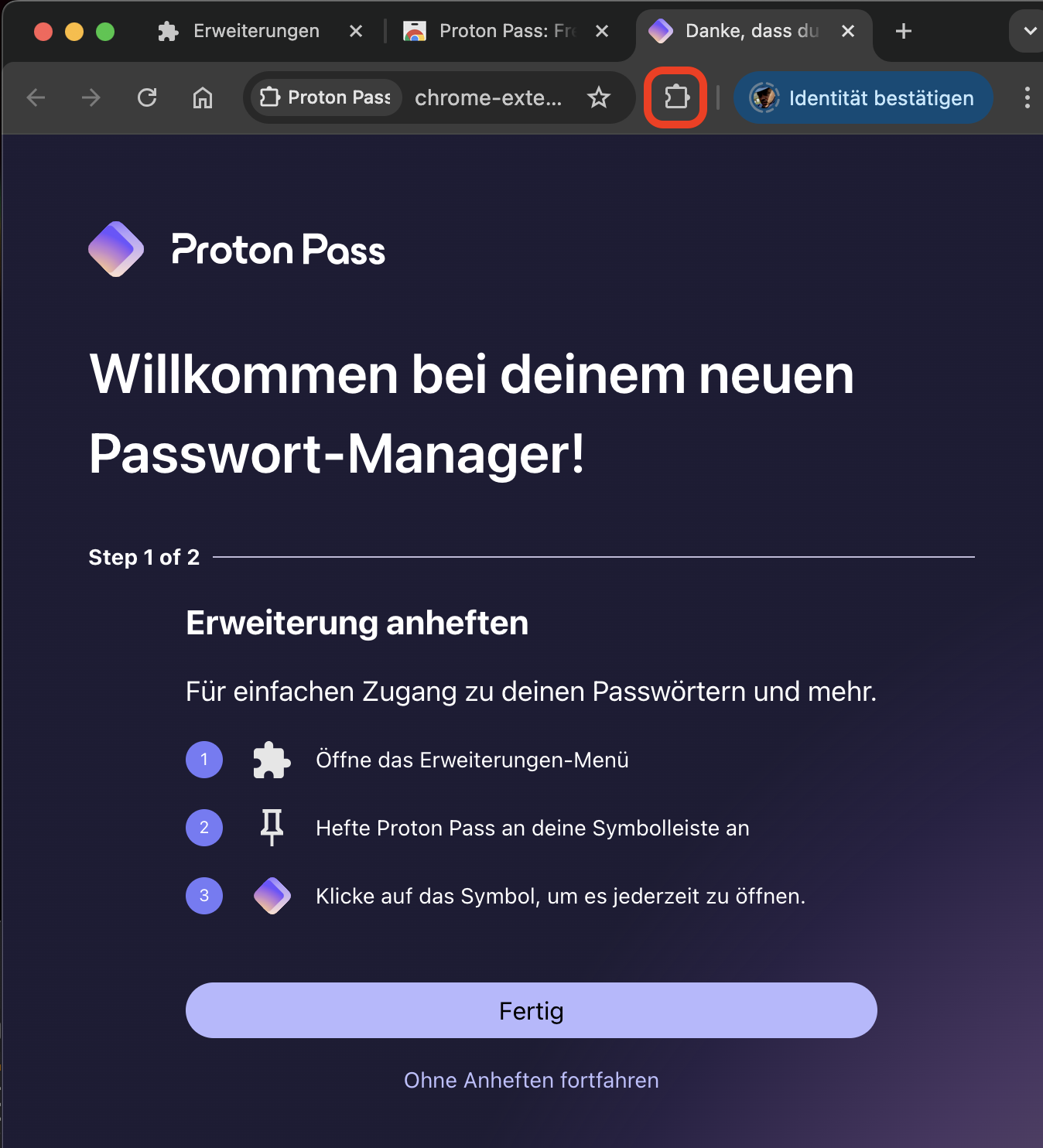
Fast fertig, nochmals Icon ʺErweiterungenʺ anklicken
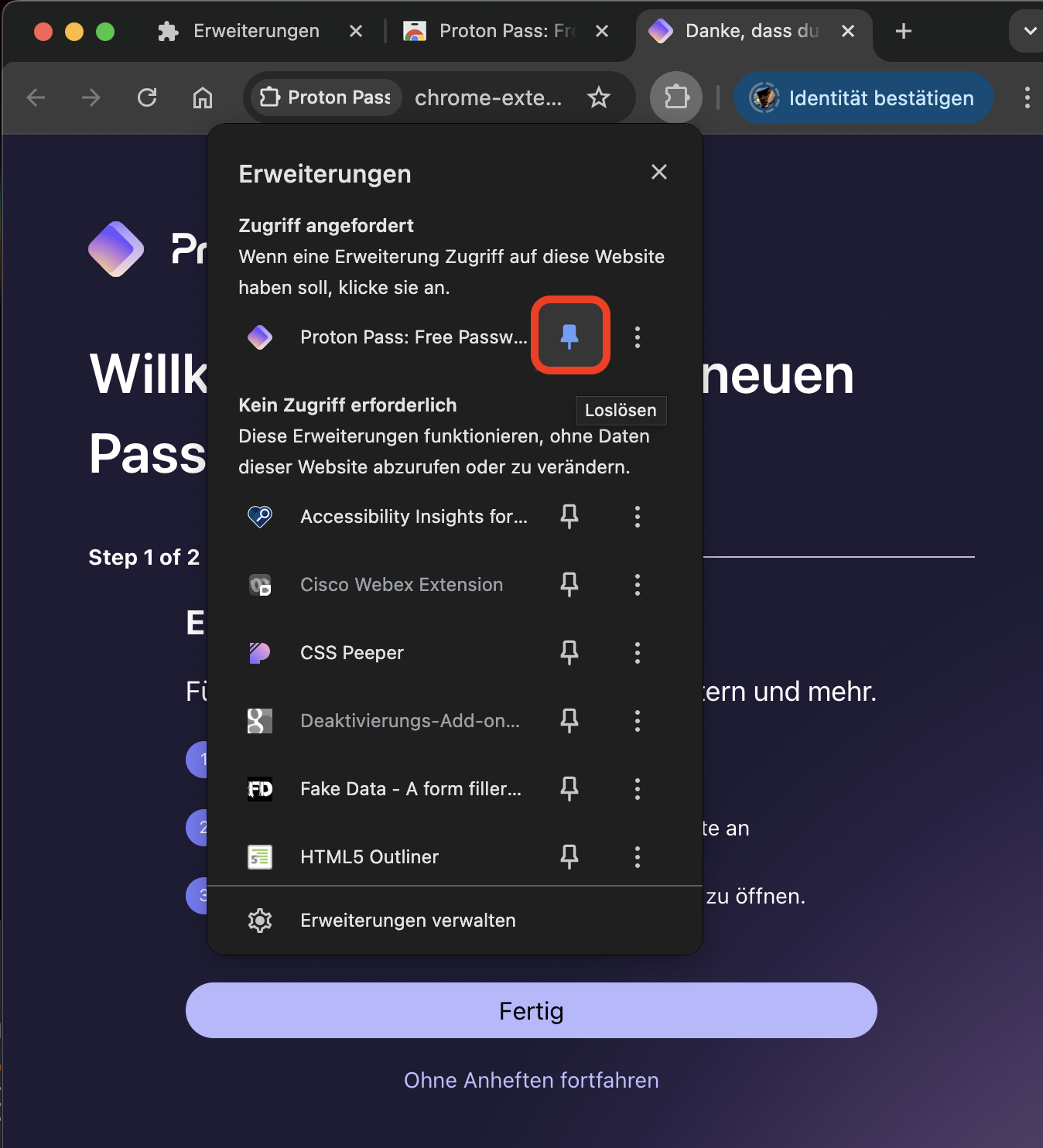
ʺPinʺ anklicken, sodass blau wird
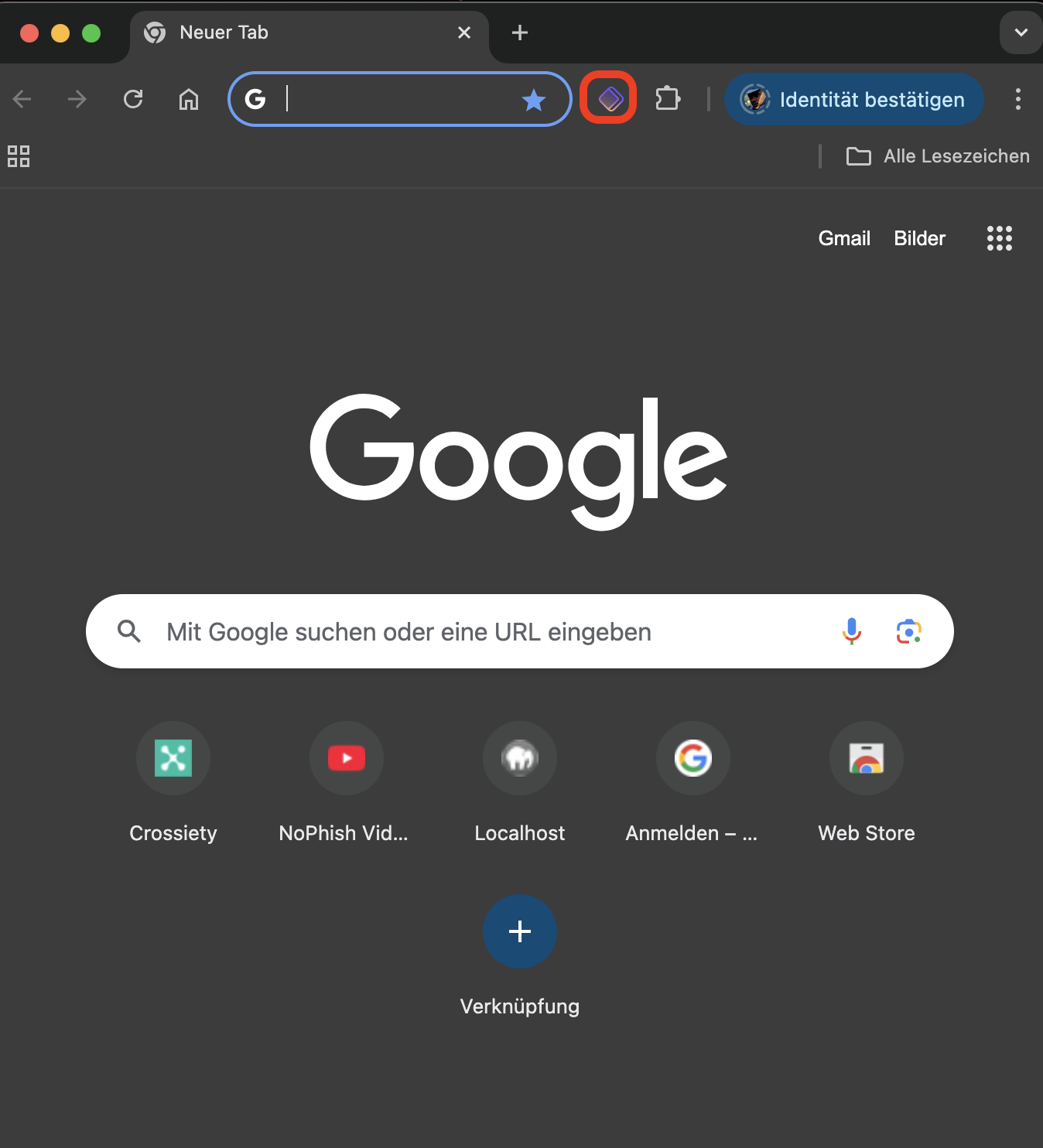
Ab jetzt ist Proton Pass direkt anklickbar
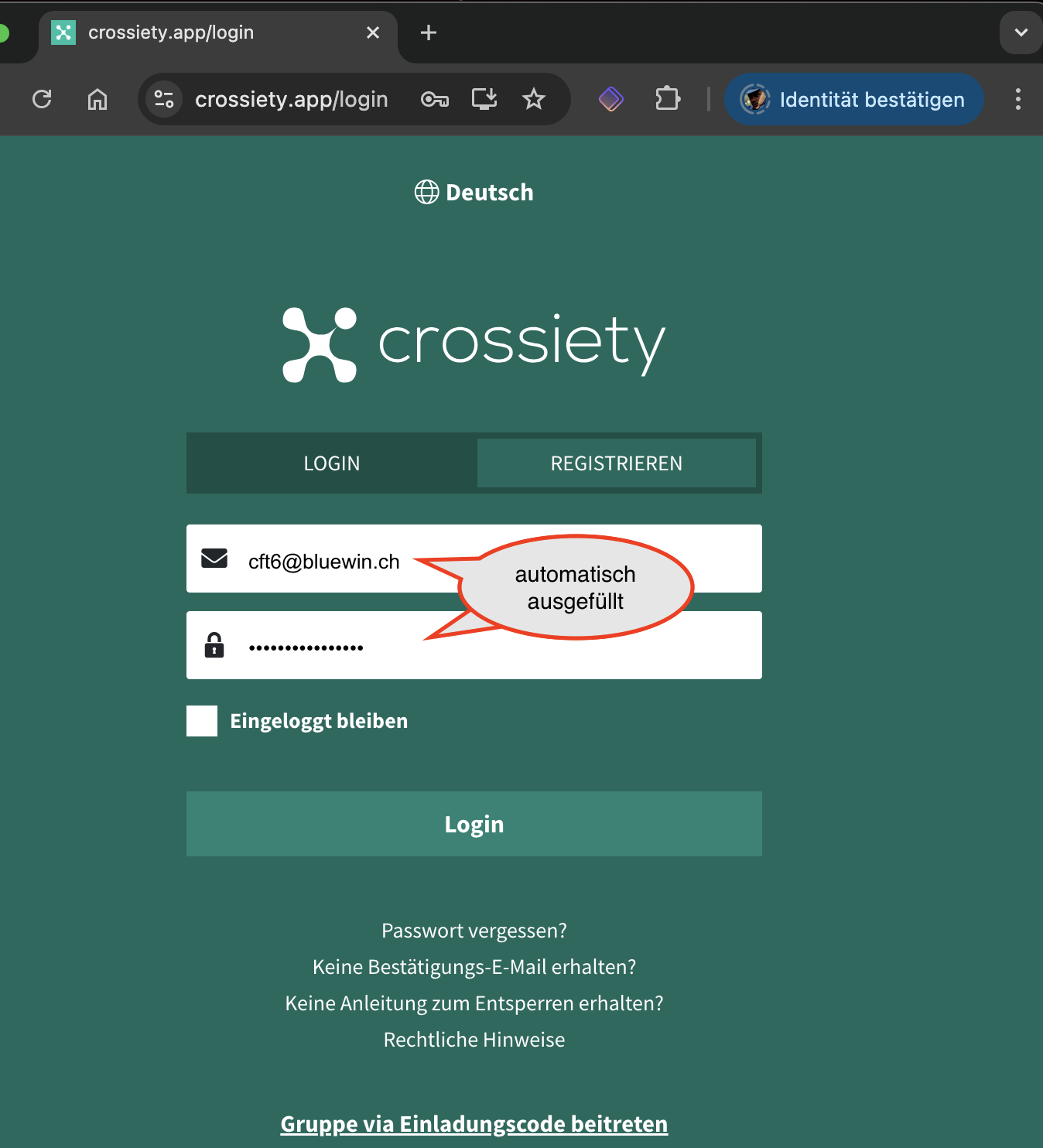
Passwort Manager in Aktion: Login Daten automatisch eingefügt
Erste Schritte mit Proton Pass (3)
Proton Pass Plugin anmelden
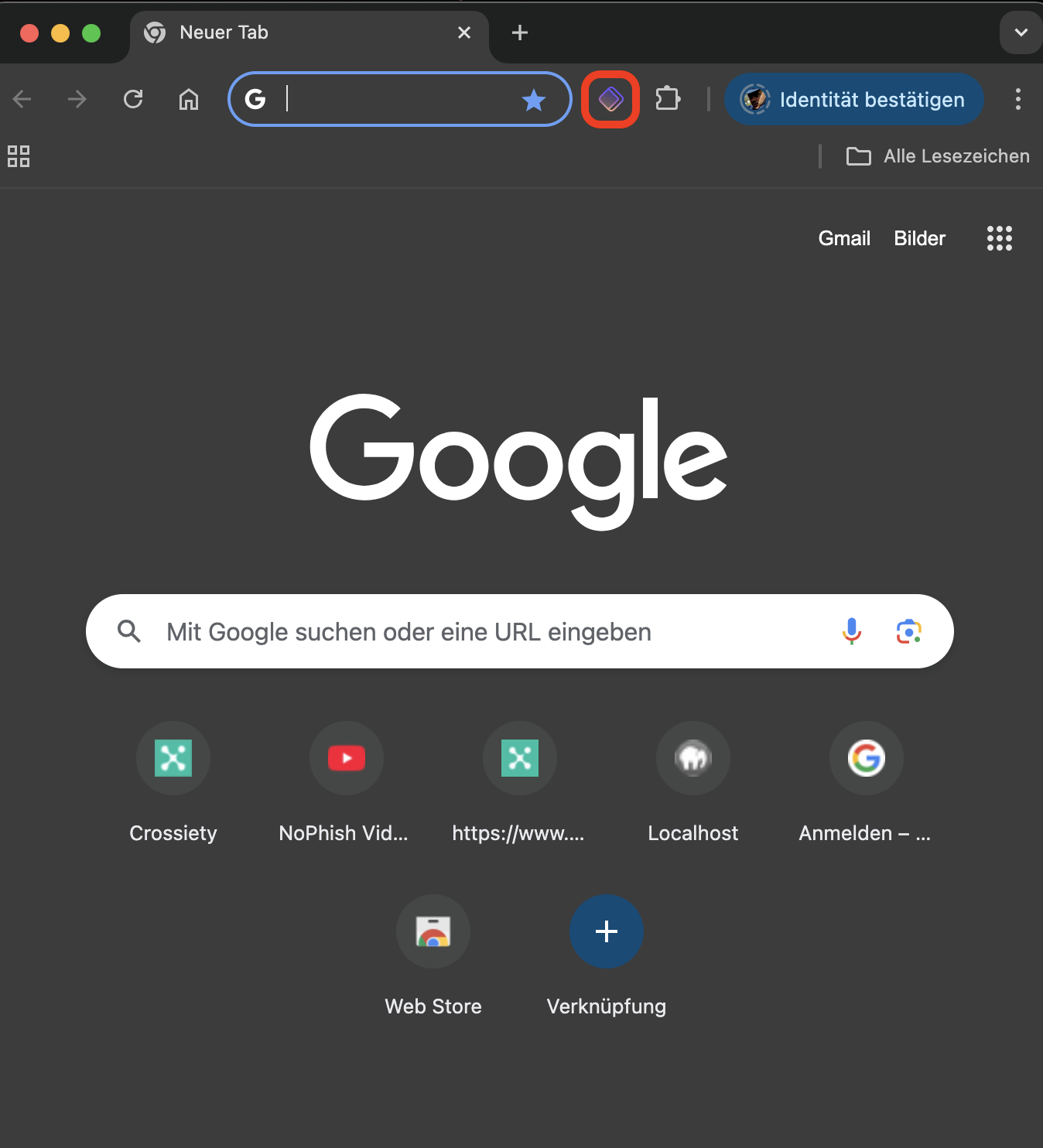
Icon ʺProton Passʺ anklicken
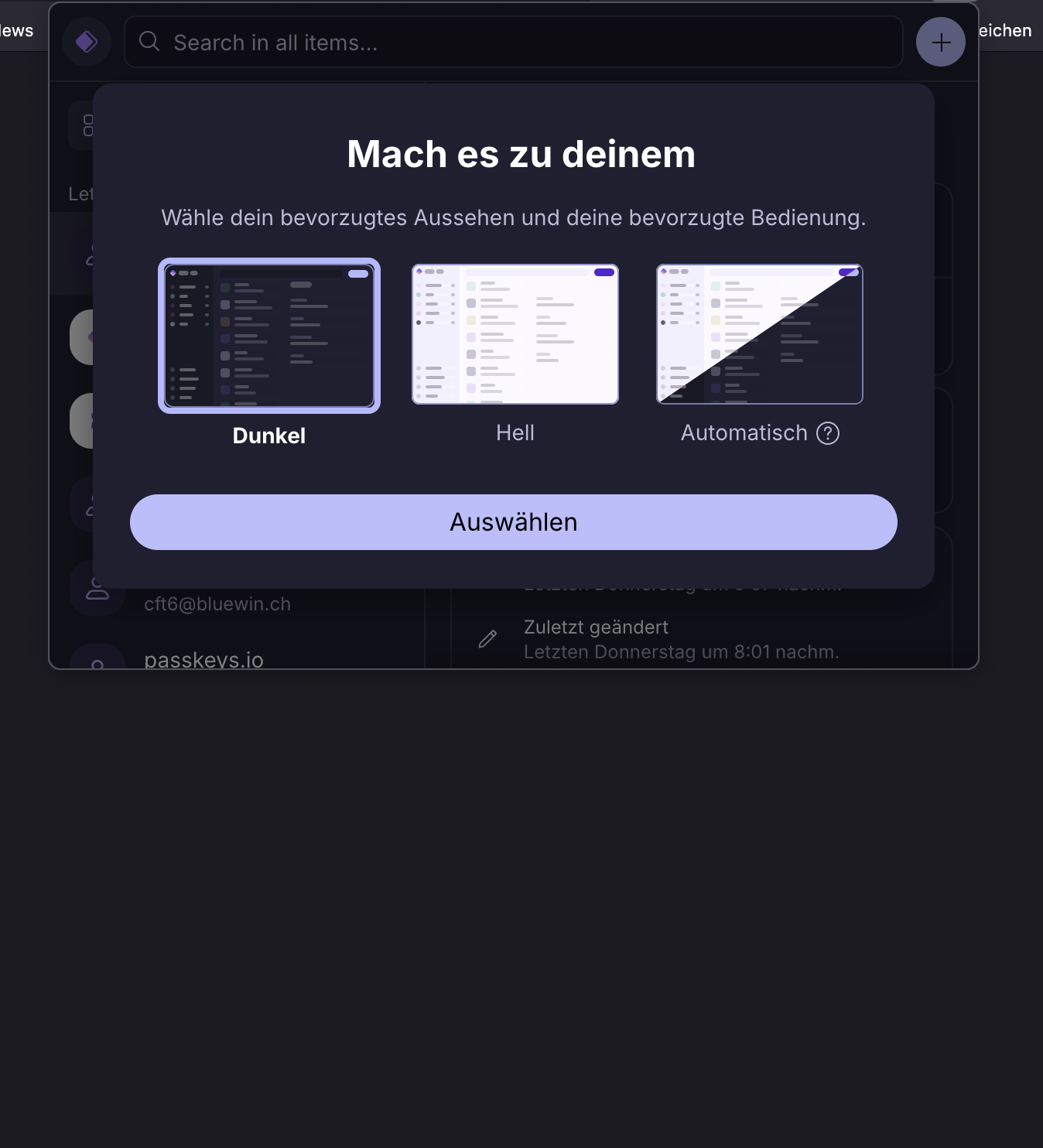
ʺAuswählenʺ anklicken
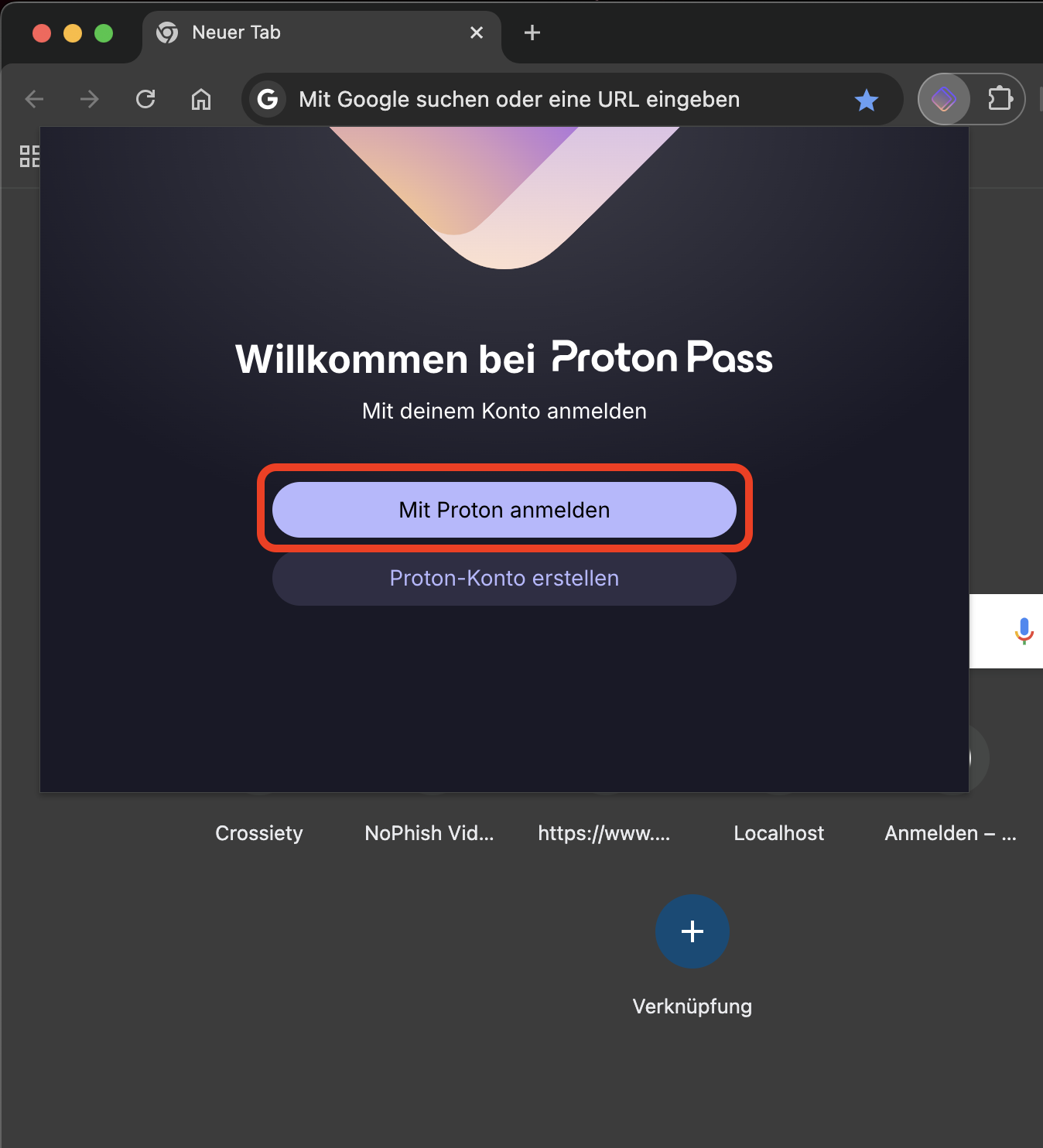
ʺMit Proton anmeldenʺ anklicken
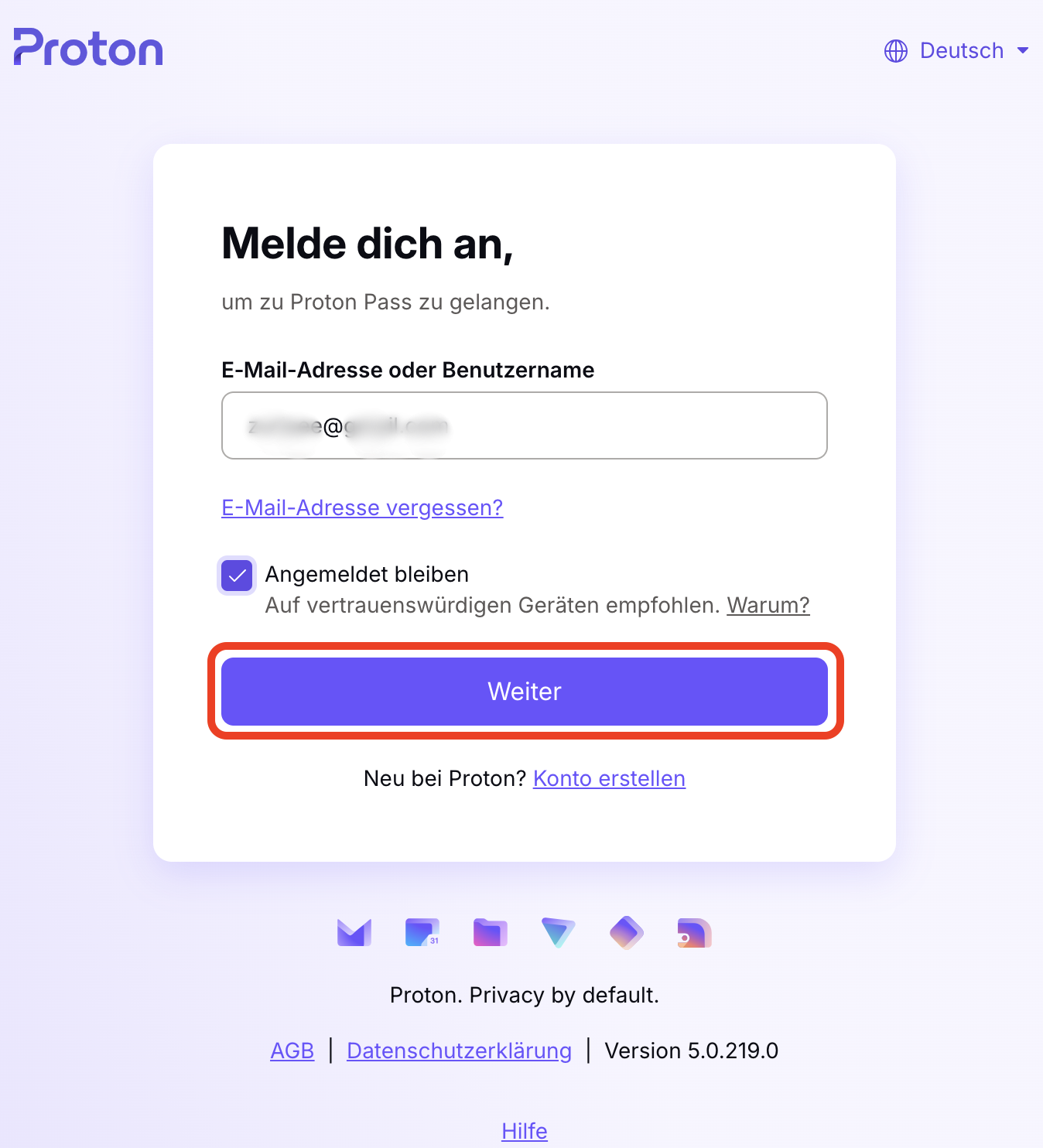
E-Mail eingeben, ʺWeiterʺ anklicken
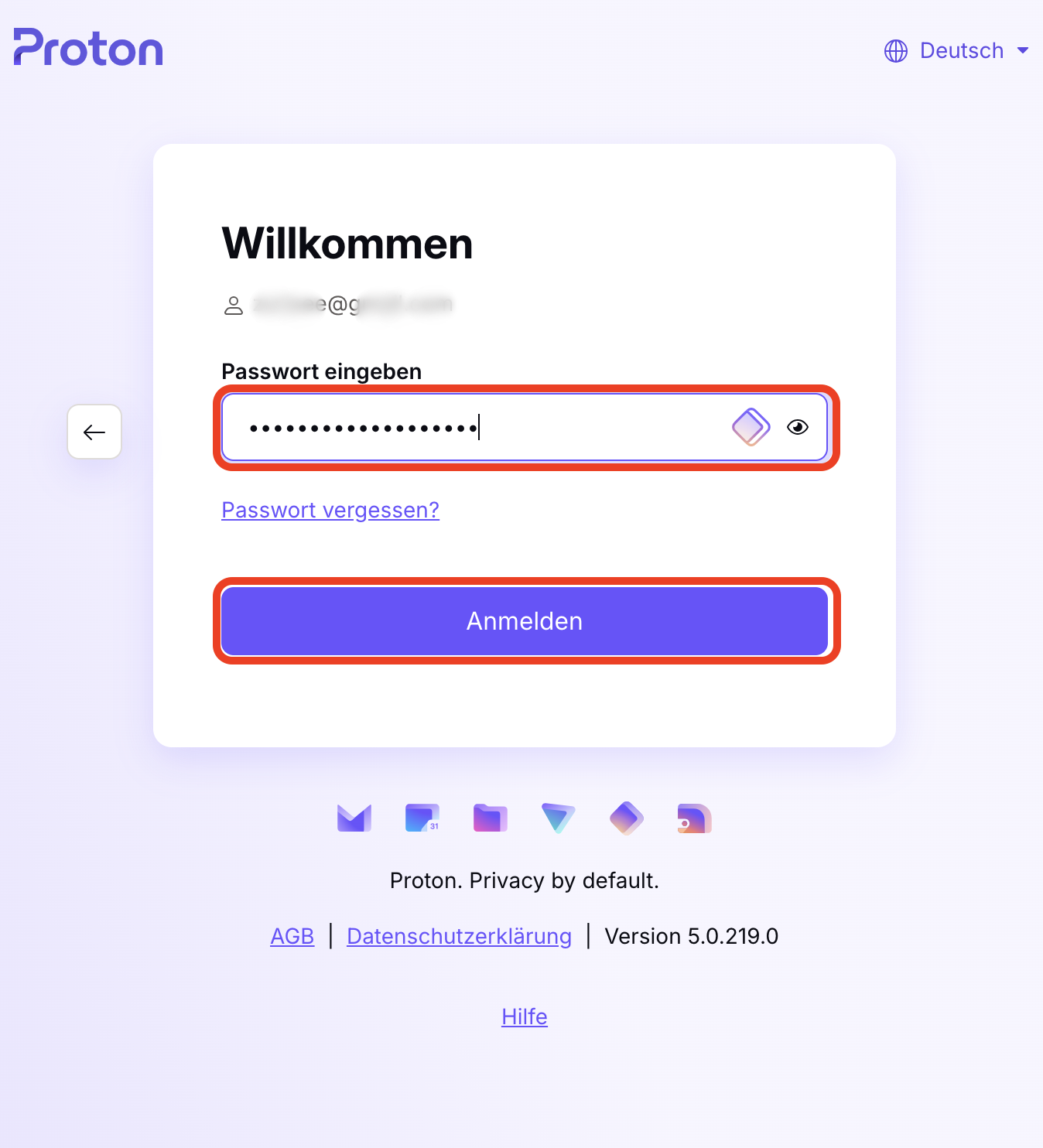
Passwort eingeben, ʺAnmeldenʺ anklicken
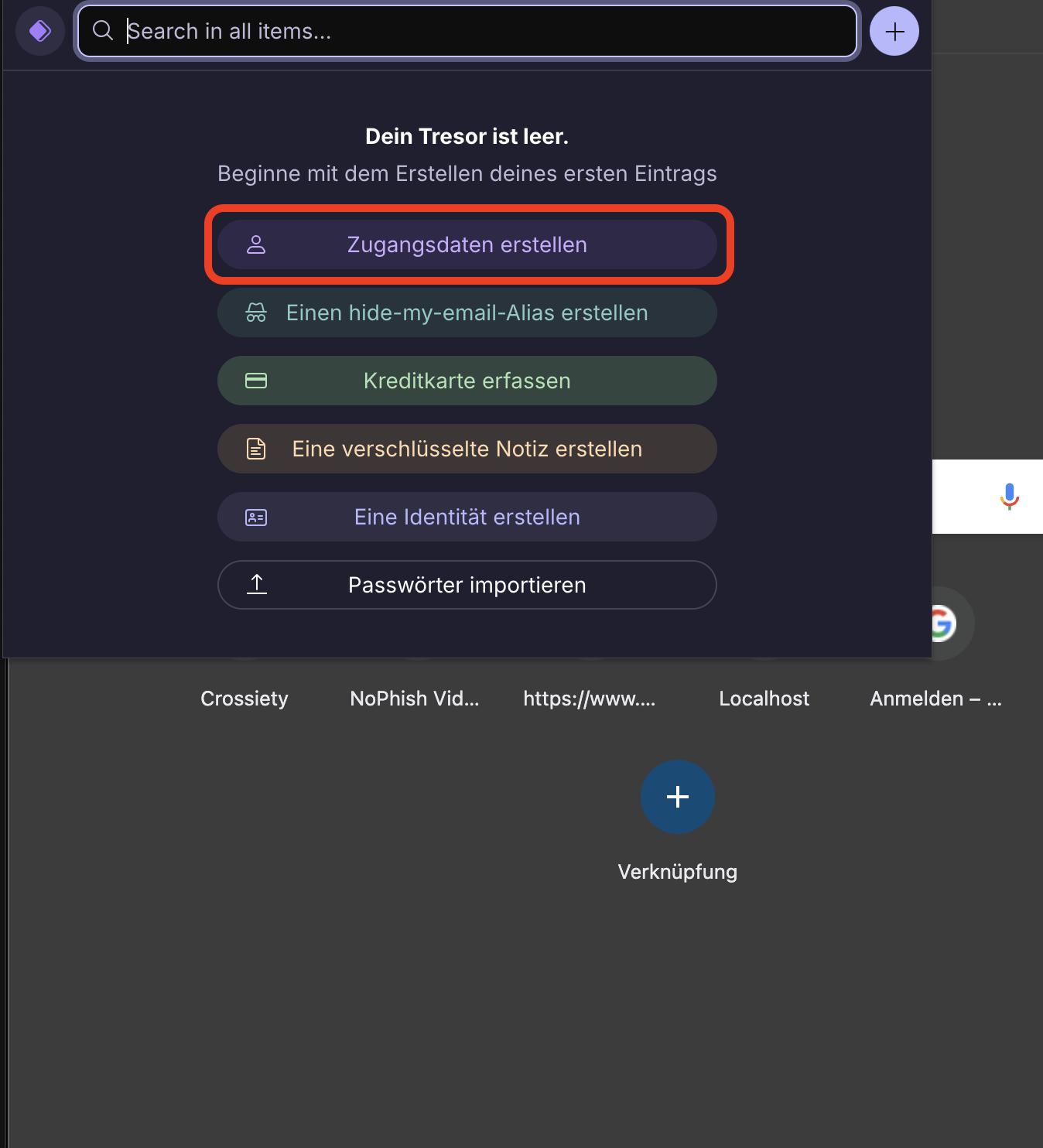
ʺZugangsdatenʺ anklicken
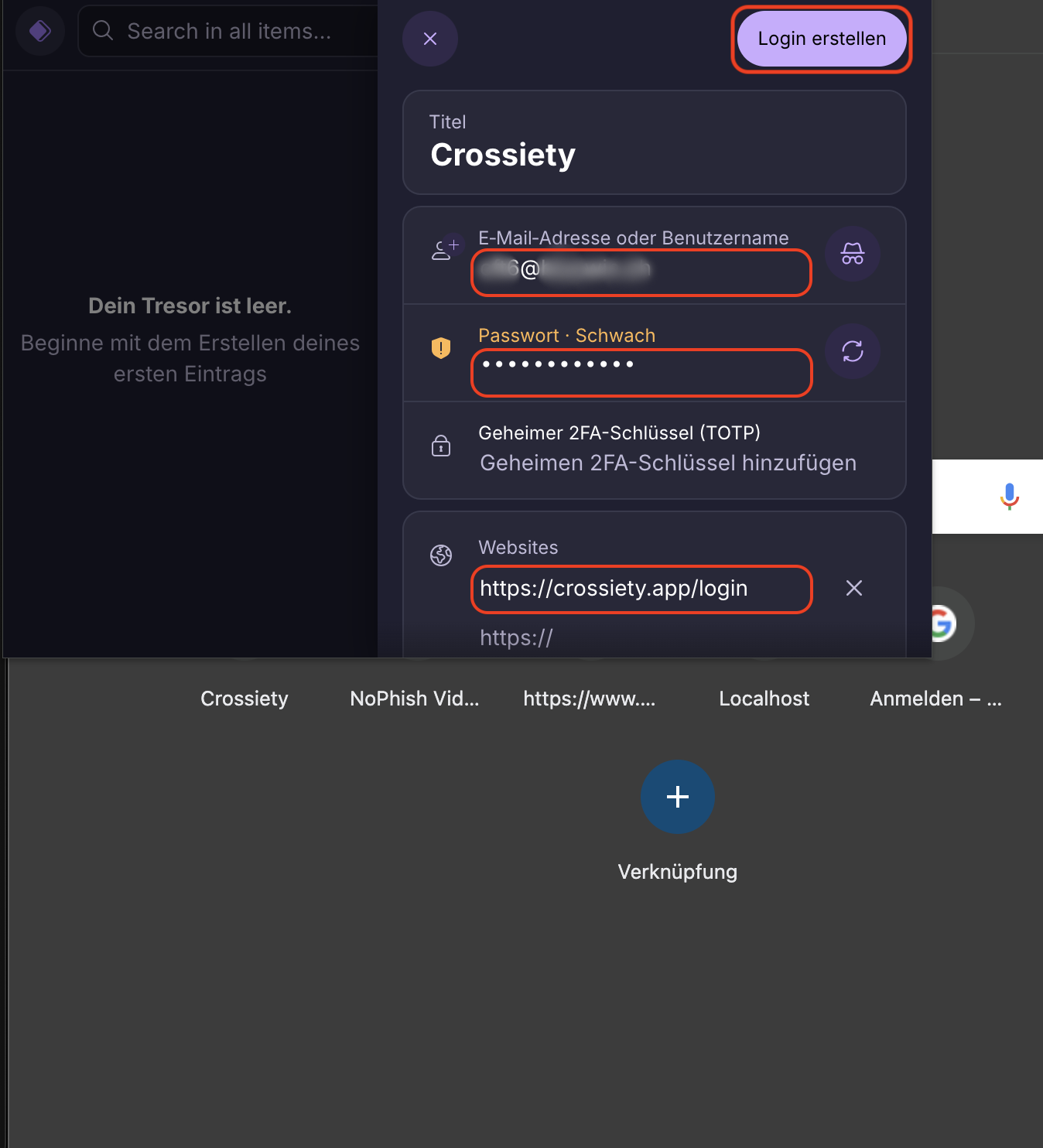
Login Daten eingeben, ʺLogin erstellenʺ anklicken
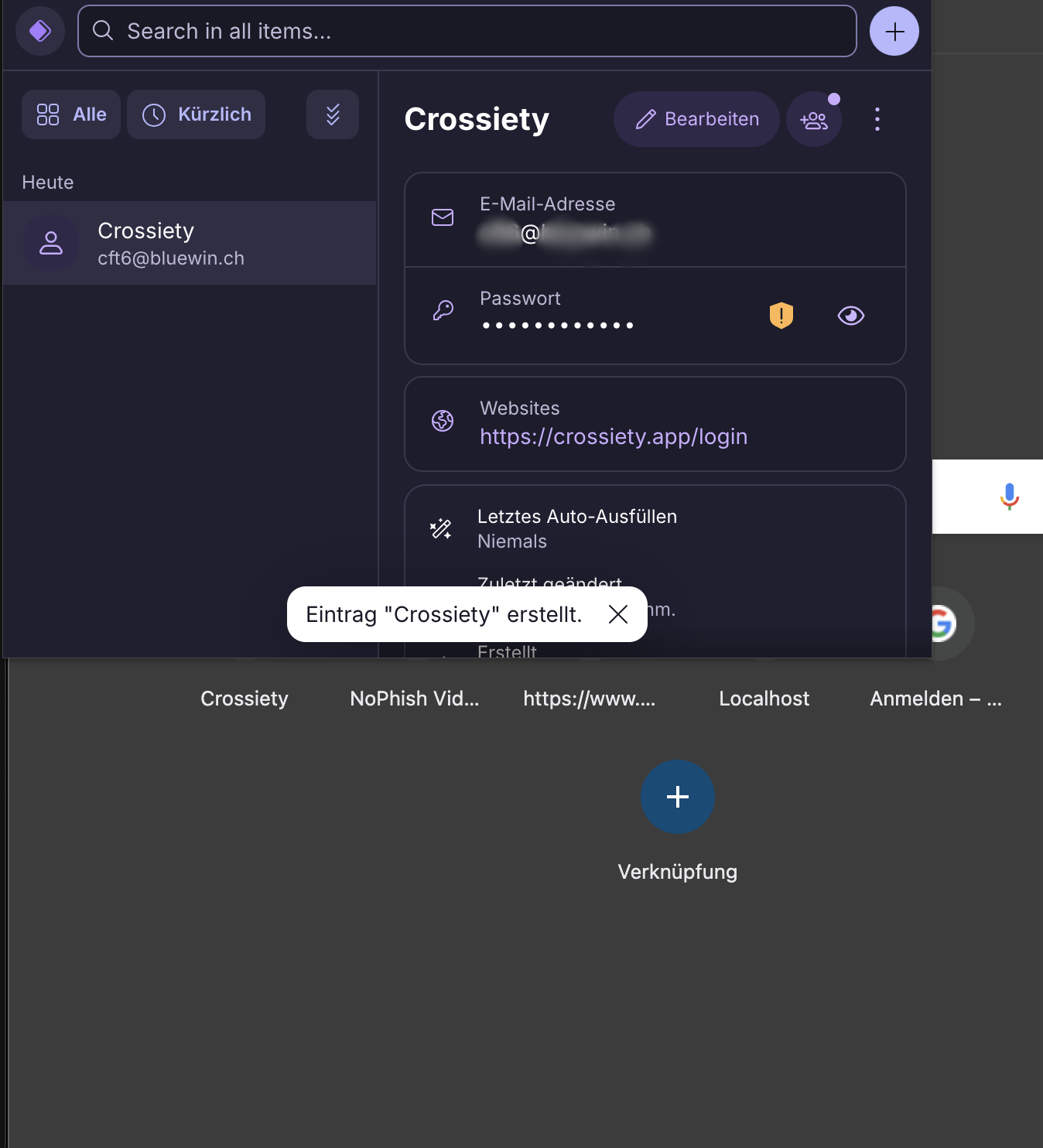
Fertig
Bemerkung:
Diese Schritte kommen zum Zug, wenn man die Proton Pass Erweiterung in zusätzlichen Browsern installiert.